트위터에 아이패드에서 쓰기 좋은 블루투스 컨트롤러라는 정보를 봐서 보기만 하고 있던 에잇빗도 마이크로••
언젠가 생각나면 사야지~~ 하다가 일렉트로마트에서 이 녀석을 자만추해버리다

박스랑 영수증은 방 대청소 한 지 얼마 안 된 상태라 빨리 치우고 싶어서 사진도 안 찍고 다 버려버림
그냥 이미지로만 봤을 때에는 작은 편이겠거니~~ 했는데 생각했던 것보다 훨씬 작았다!
왼손에 쥐고 꾹꾹 누르면서 작업하기 좋을 듯한 느낌
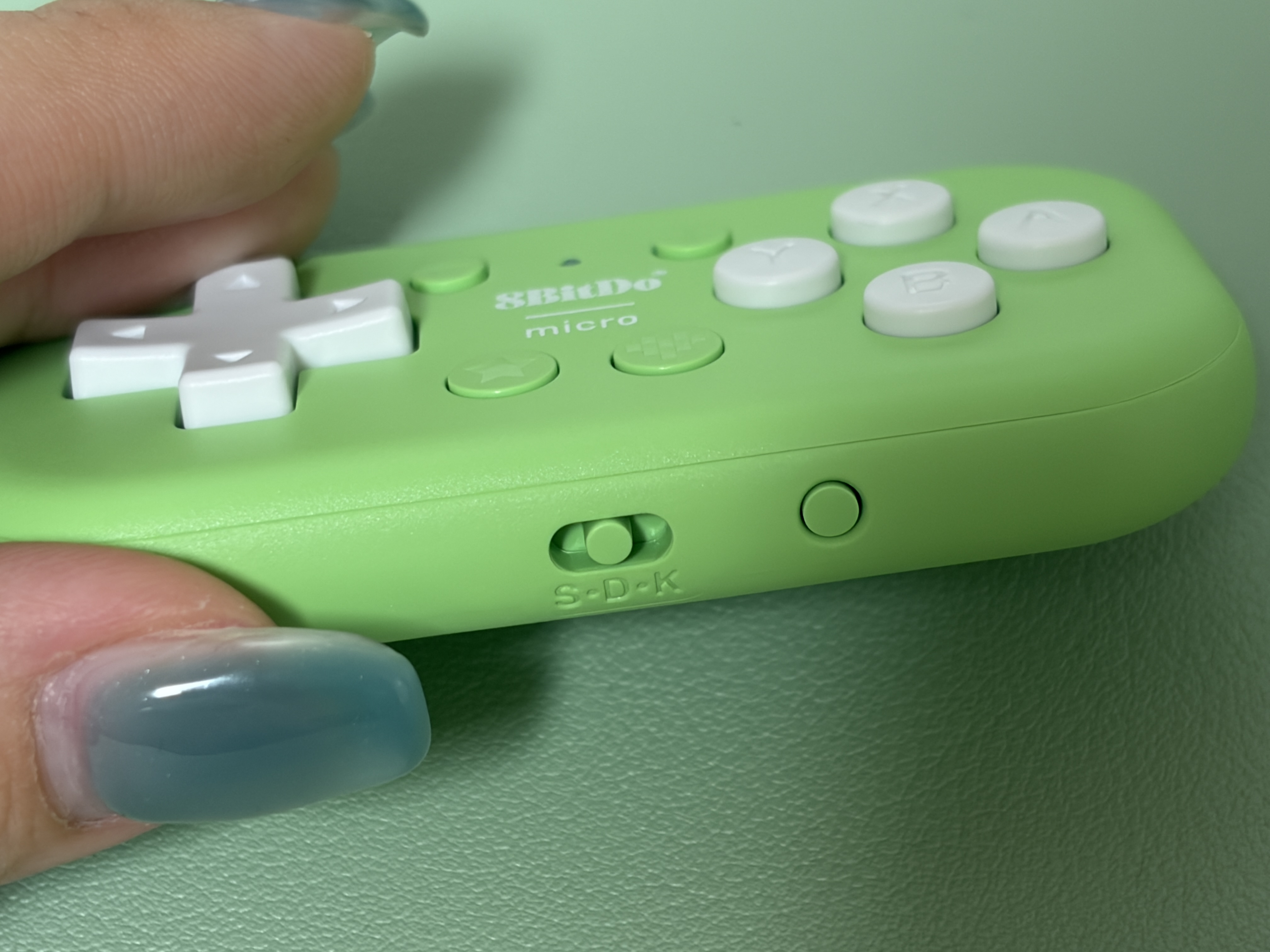
상단은(L R 버튼 있는 부분) 가운데에 c타입 충전 단자가 있었고, 하단은 모드 전환하는 스위치와 페어링 버튼이 있었다
순서대로 스위치, 안드로이드, 키보드 버튼이라고 함!
안드로이드는 안 쓴다고 쳐도(지나친 앱등이라서...) 스위치에 연결해서 단체로 게임하기 좋겠다는 생각이 듦
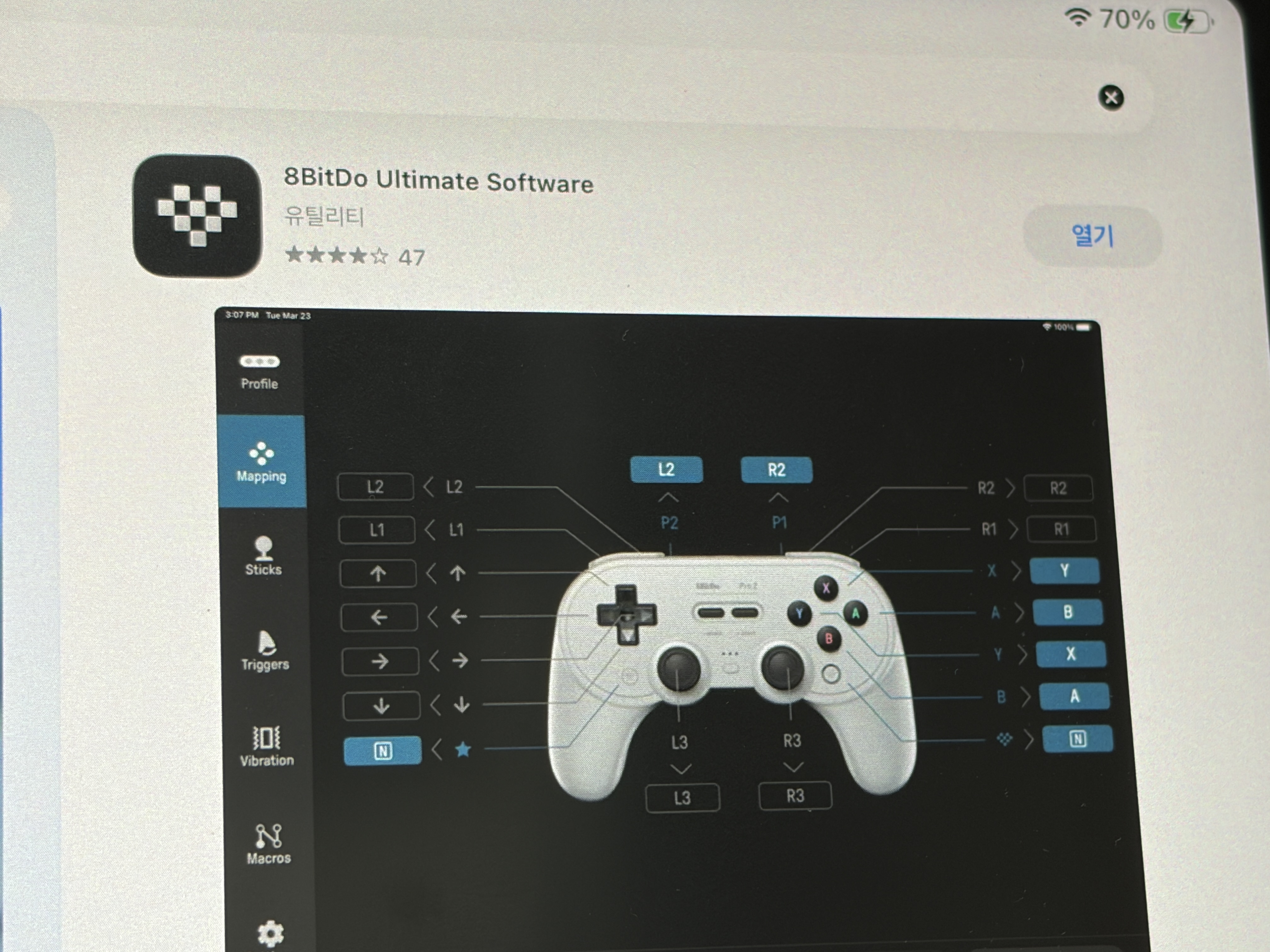
이 8BitDo Ultimate Software 어플을 설치하면 기기의 키세팅 값을 변경할 수 있다!
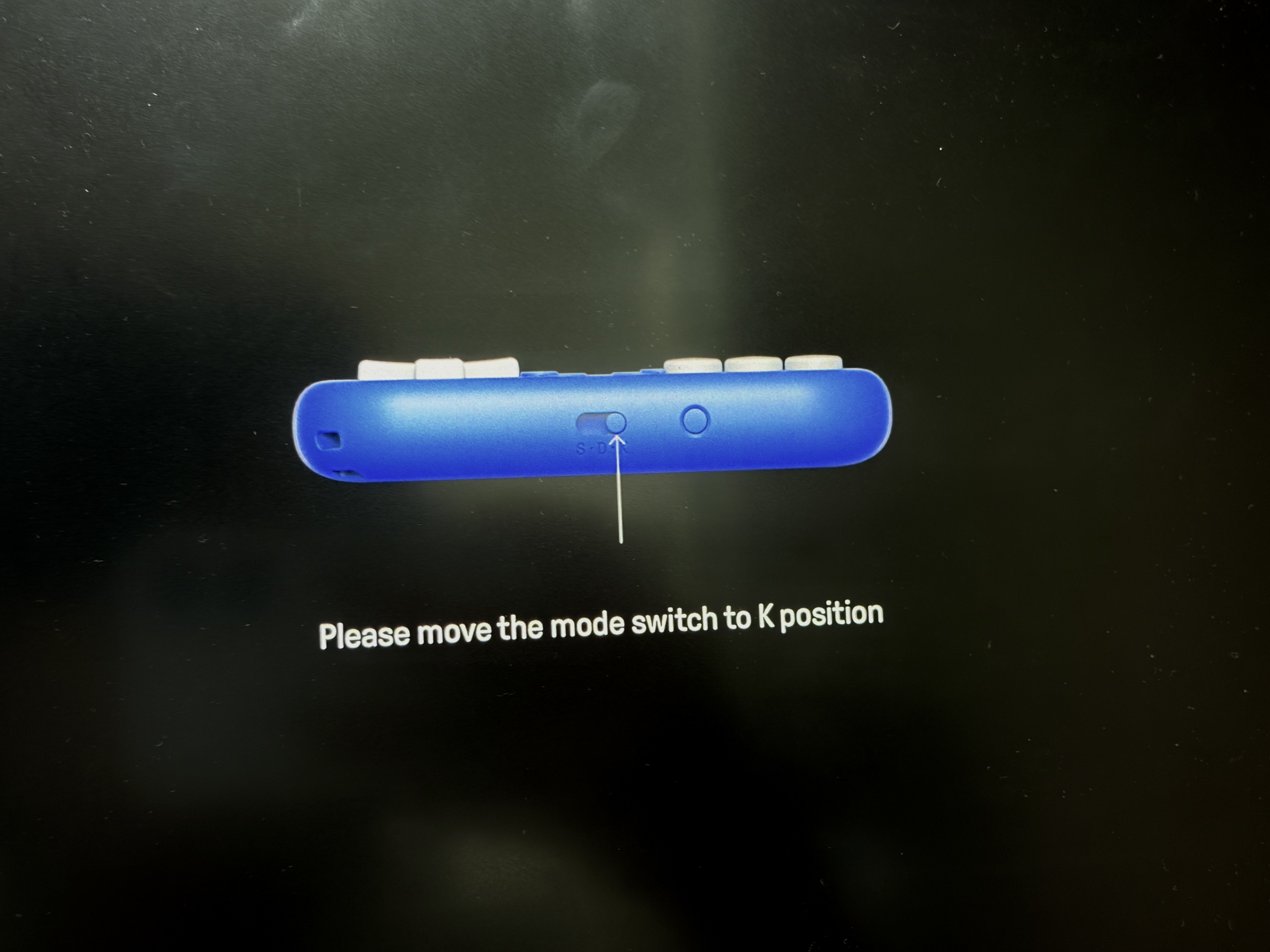
어플 설치 후 컨트롤러 기기 하단의 모드를 K로 설정한 후, 아이패드와 페어링해주면 키 매핑 준비 완!
다른 모드 상태에서 연결하면 인식 안 되니 꼭 맞는 모드인지 체크 후 페어링해야함
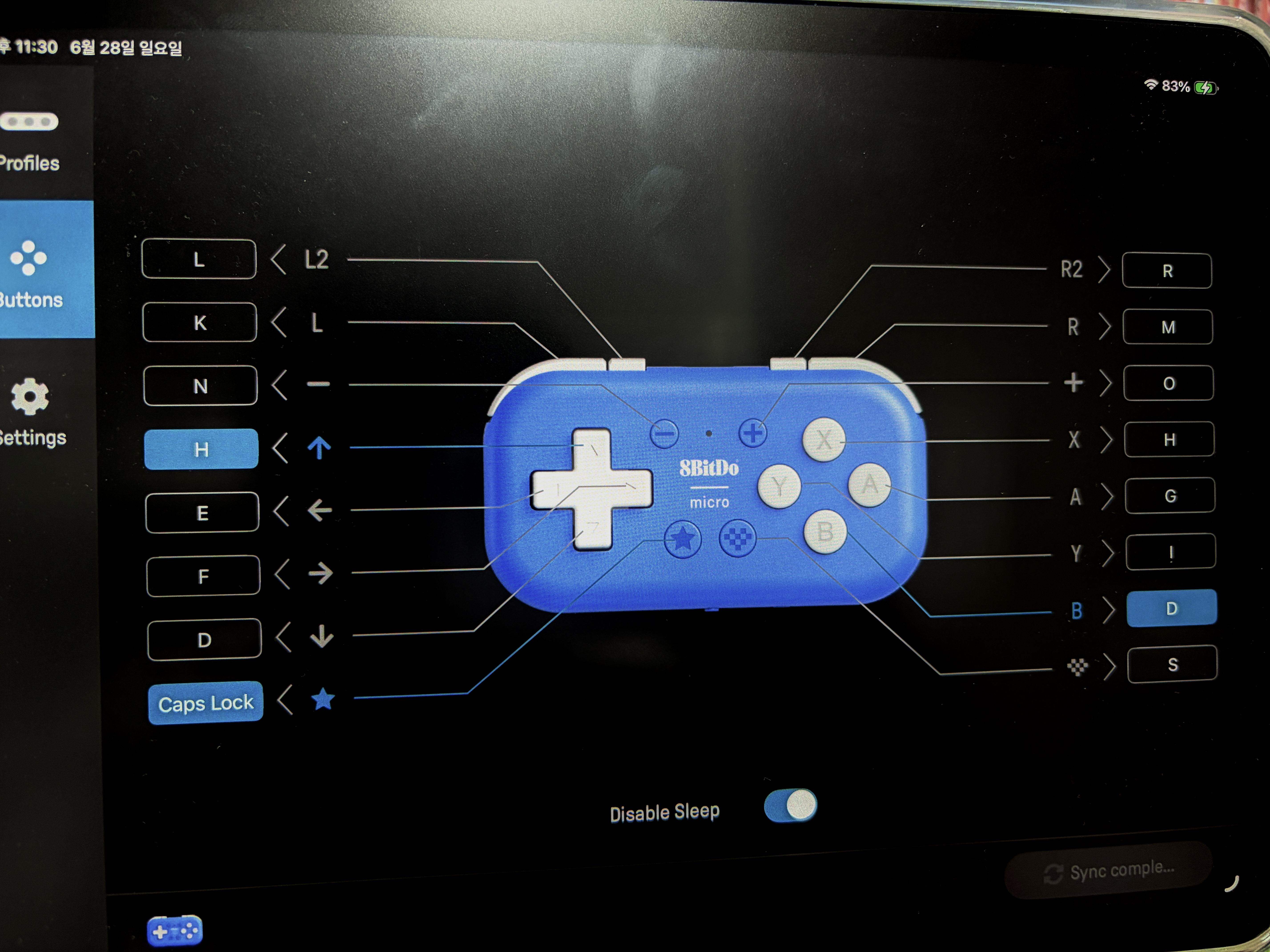
Profiles 메뉴에서 어떤 곳에서 쓸 키세팅인지 선택하거나 세팅을 만들 수 있고(정해진 어플에서 키세팅이 딱딱 바뀌진 않음^^; 수동으로 바꿔줘야함), 컨트롤러 버튼에 키세팅을 하나하나 직접 설정할 수 있어서 꽤 괜찮은 듯함!
위 이미지는 리디에서 쓰려고 만든 키세팅인데, 리디는 이전 페이지: H, 다음 페이지: D가 기본 단축키라고 함
컨트롤러를 세로로 쥐었을 때 헷갈릴 것 같아서 세팅값을 위아래 동일하게 부여, 만일 키보드가 한글일 경우 빠르게 바꿀 수 있도록 ★키에는 캡스락을 걸어줬다
맨밑에 Disable Sleep는 일정 시간 이후 컨트롤러 자동 꺼짐이라는듯
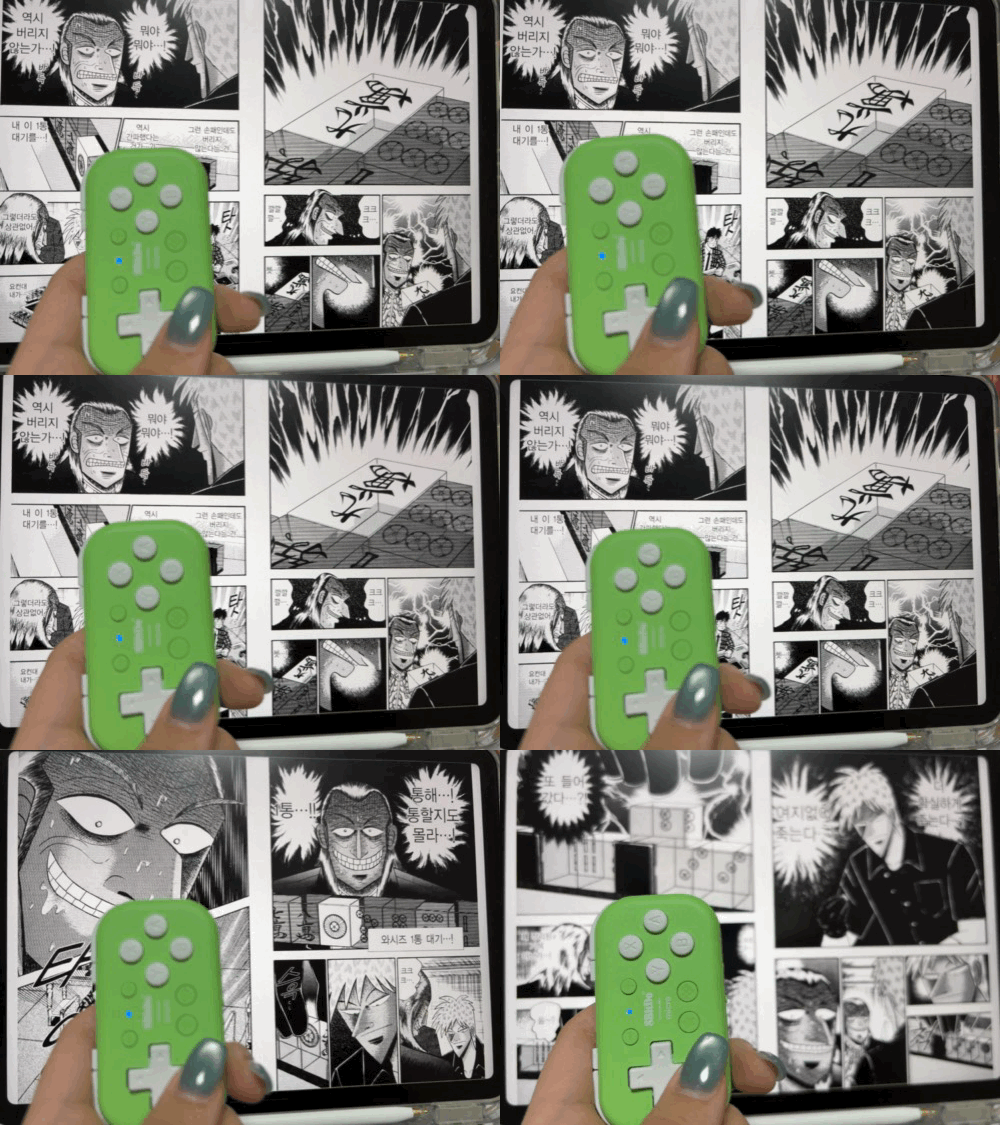
컨트롤러는 이렇게 잡으면 된다!
위에서는 편의상 이전/다음 페이지라는 표기를 하긴 했다만,,
일본에서 발매되는 책들은 우리나라랑은 다르게 우철이라 이전 페이지 키를 눌러야 다음 페이지로 넘어감
위 이미지도 이전 페이지로 와라락 넘어가는 중임ㅋㅋ
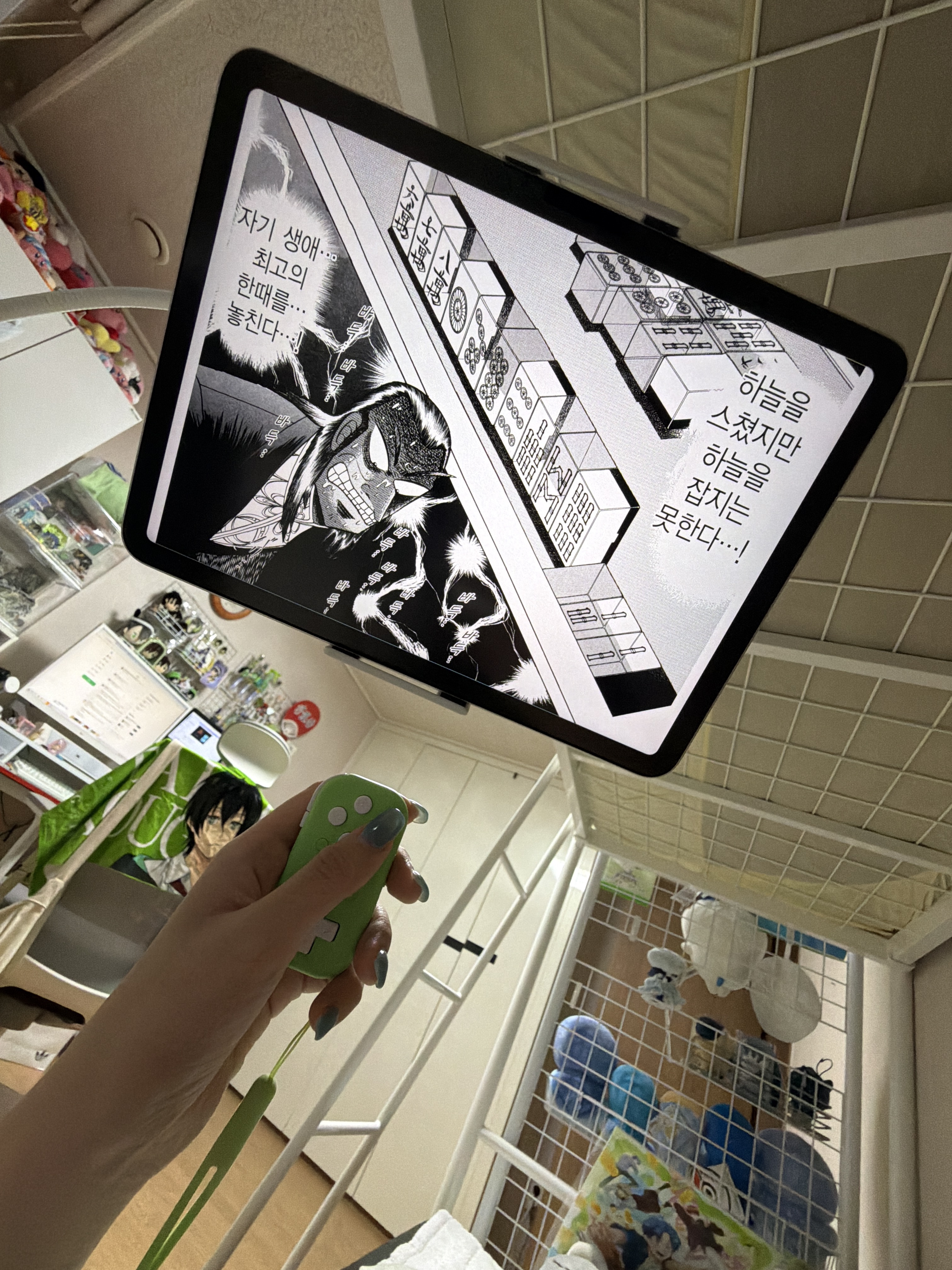
애플 펜슬 더블 탭으로만은 이전 페이지로 넘기기도 안 되고, 잘못 탭 되었을 때도 있어서 사알짝~ 거슬리는 점이 있었는데, 아예 이런 컨트롤러를 들이니 독서 타임이 더 편해졌다!
이대로 아카기 열심히 봐둬야징!!!!!!
내돈내산이며 광고일 시 아카기 전 권 보유중인 리디 계정 삭제함
'Review' 카테고리의 다른 글
| 리듬 천국 미라클 스타즈 후기🎮 (0) | 2026.07.05 |
|---|---|
| 아카기 ~어둠에 내려앉은 천재~ 감상문...🀄️ (0) | 2026.06.30 |
| ✨와콤 인튜어스 중형 CTL-6100 리뷰✨ (0) | 2026.04.25 |